티스토리 블로그에서 Google AdSense 연동하는 방법을 정리합니다.
구글 애드센스 계정 만들기
먼저, 구글 애드센스 계정을 만들기 위해 아래 링크로 이동합니다.구글 계정을 이용하여 가입하도록 하겠습니다.
https://adsense.google.com/start/
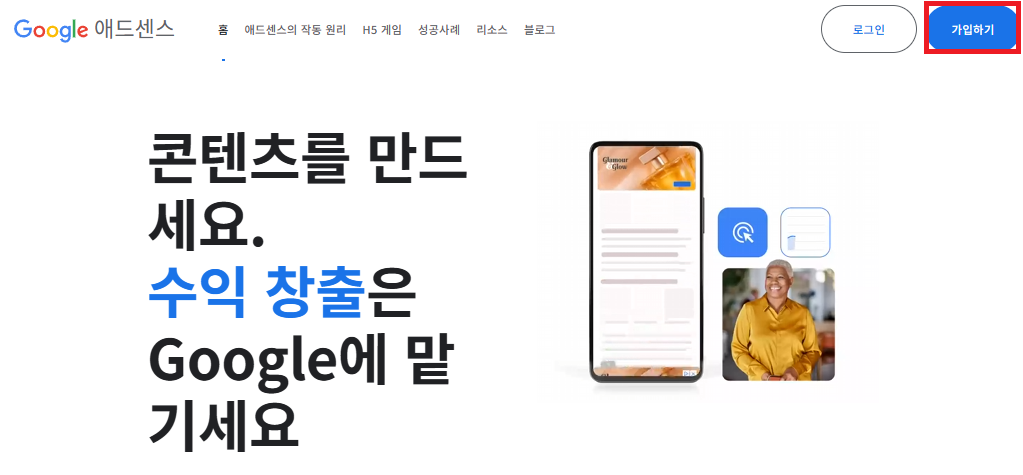
가입하기클릭

- 구글 계정을 선택합니다.
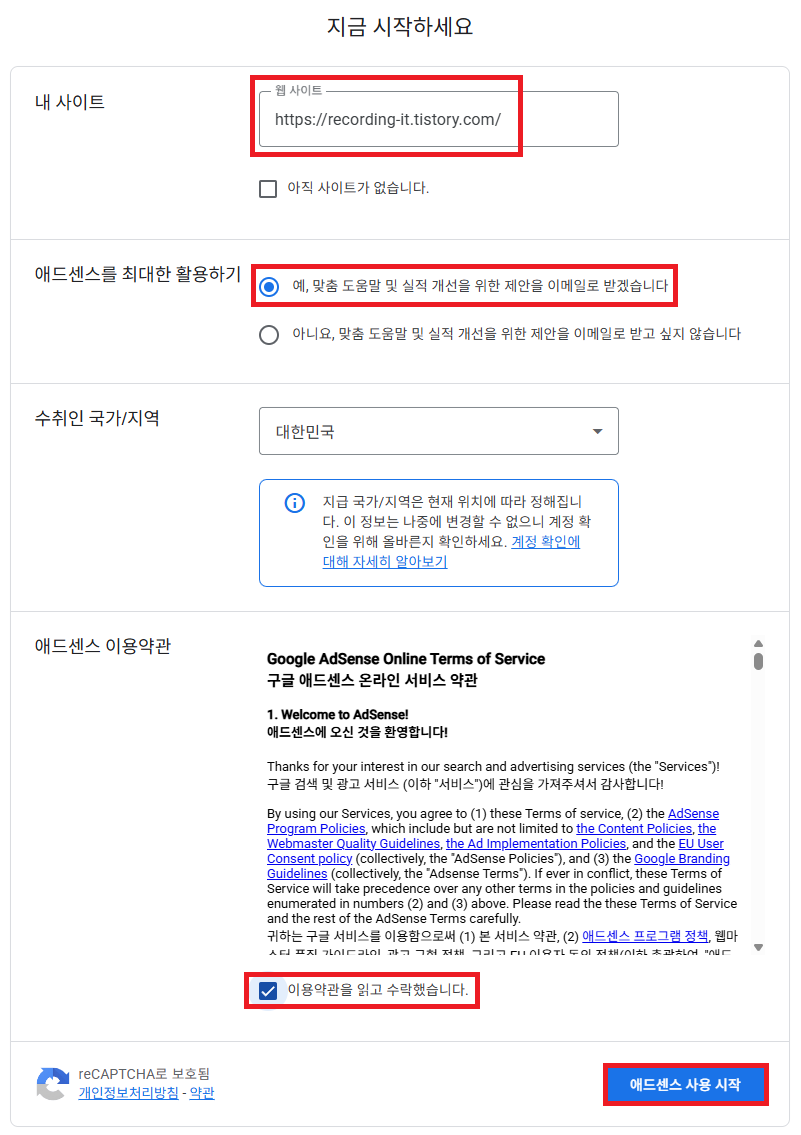
- '내사이트': 티스토리 블로그 주소를 입력합니다.
- '애드센스를 최대한 활용하기': '예, 맞춤 도움말...' 을 선택합니다.
- '이용약관을...': 체크합니다.
- '애드센스 사용 시작'을 클릭합니다.
계정 설정
구글 애드센스 계정이 생성되면, 다음과 같이 계정 설정을 진행합니다.
지급 정보 입력하기
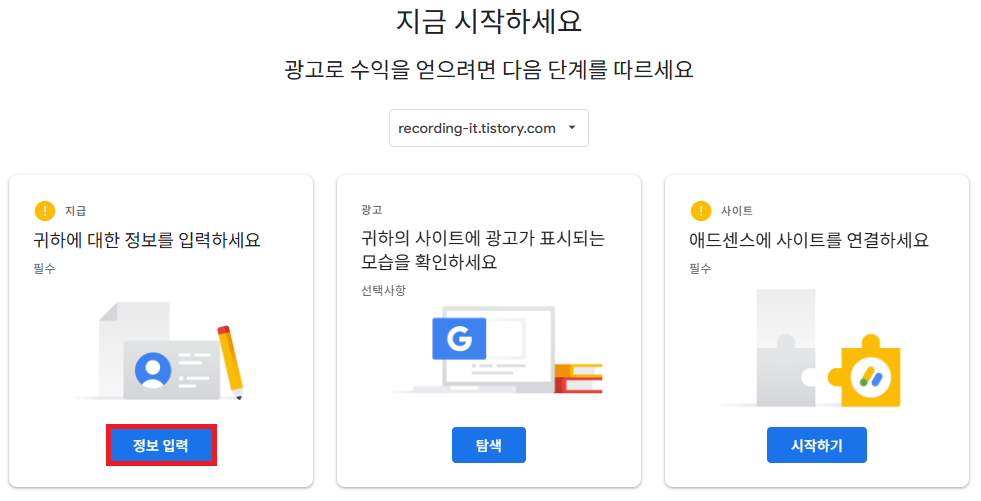
- 지급 정보를 입력하기 위해 '정보 입력'을 클립합니다.
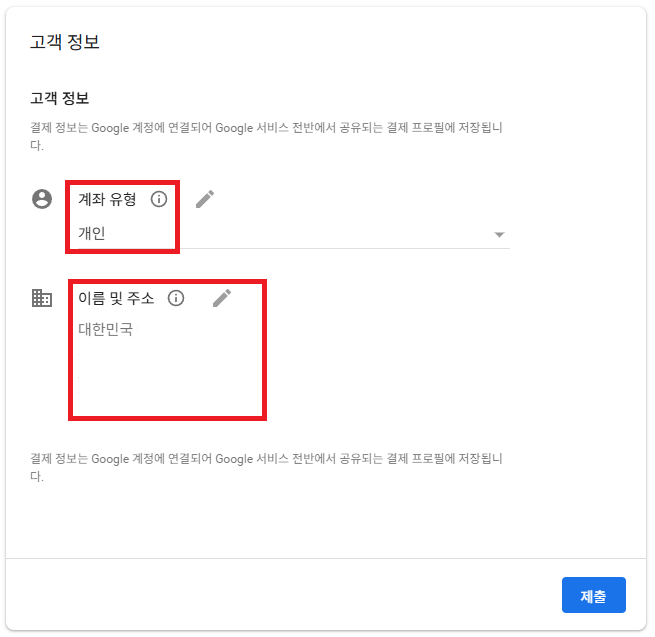
- '계좌 유형': '개인'을 선택합니다.
- '이름 및 주소': 본인의 이름과 주소를 입력합니다.
- 최종족으로 위의 화면이 나오면 '제출'을 클릭합니다.
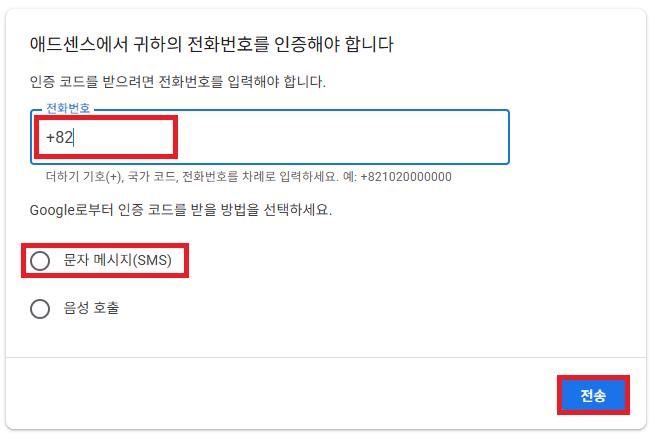
- 전화번호 입력합니다.
- 저는 '문자 메시지'로 인증 코드를 받았습니다.
- '전송'을 클릭합니다.
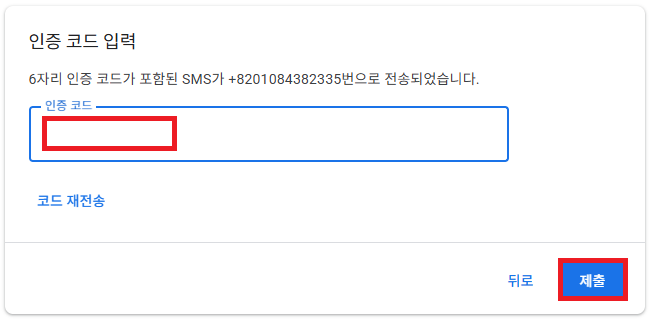
- 인증 코드를 입력합니다.
광고 표시 확인하기

- '탐색'을 클릭하여 광고 표시 모습을 확인합니다.

- 사이트를 확인하고 '사이트에 적용'을 클릭합니다.
티스토리 블로그에 애드센스 연결하기
구글 애드센스 계정을 생성하였으므로 이제 티스토리 블로그에 애드센스를 연결하도록 하겠습니다.
티스토리 블로그에 로그인을 하여 관리 페이지로 이동합니다.
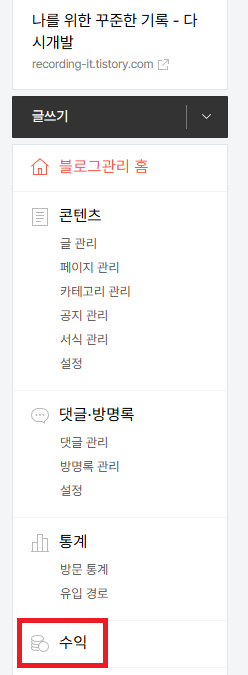
- 왼쪽 메뉴의 '수익'을 클릭합니다.

- Google AdSense의 '연동하기'를 클릭합니다.
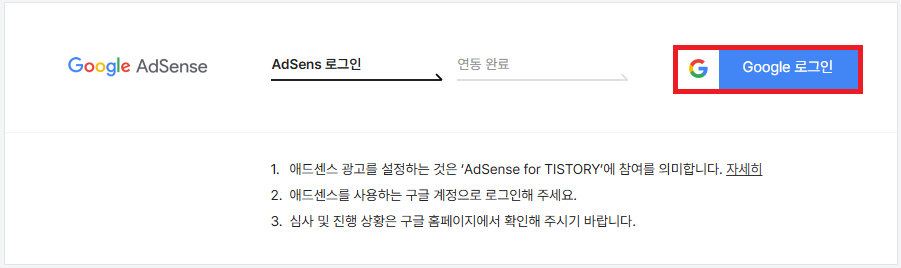
- 'Google 로그인'을 클릭합니다.
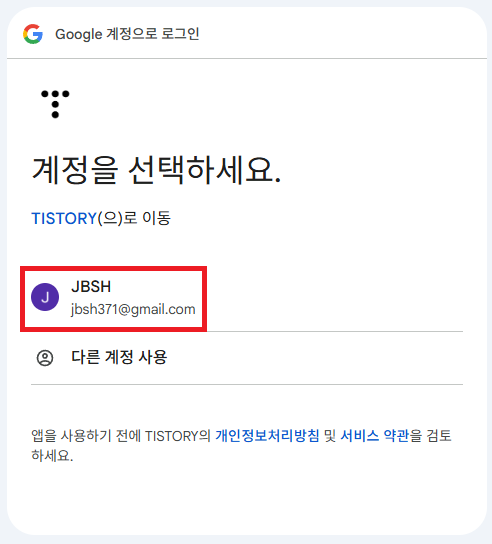
- 구글 계정을 선택합니다.
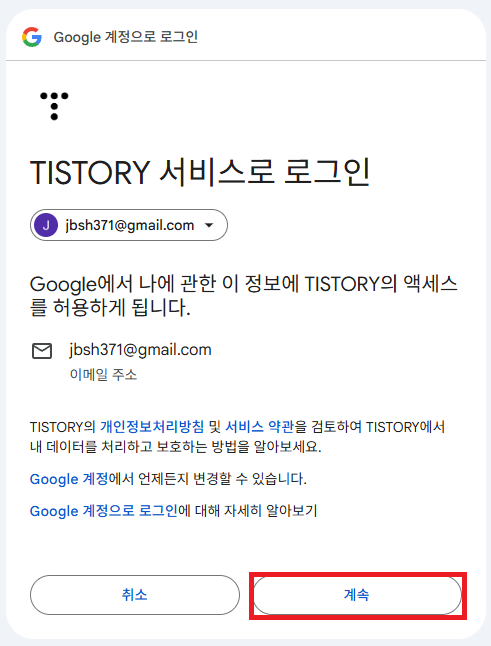
- '계속'을 클릭합니다.

- '모두 선택'을 선택하고 '계속'을 클릭합니다.
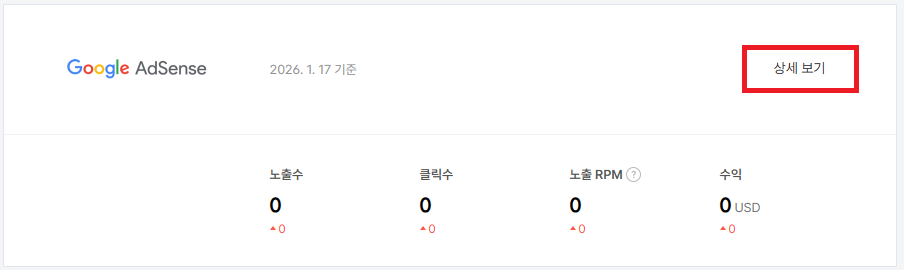
- 위의 화면을 확인할 수 있습니다.
- '상세보기'를 클릭하면 아래의 화면을 확인할 수 있습니다.

애드센스에 사이트 연결하기
구글 애드센스 사이트로 다시 돌아옵니다.

- 애드센스 사이트를 연결하기 위해 사이트의 '시작하기'를 클릭합니다.
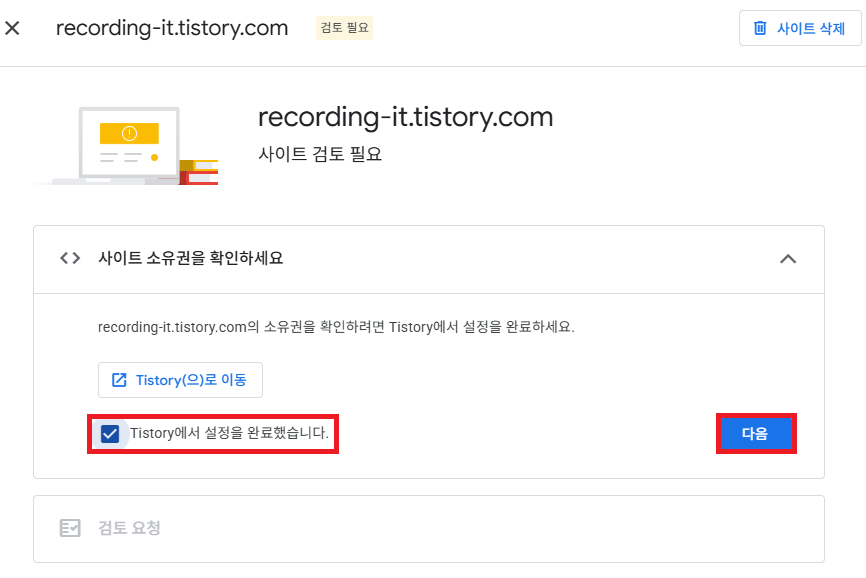
- 'Tistory에서 설정을 완료했습니다'를 선택하고 '다음'을 클릭합니다.
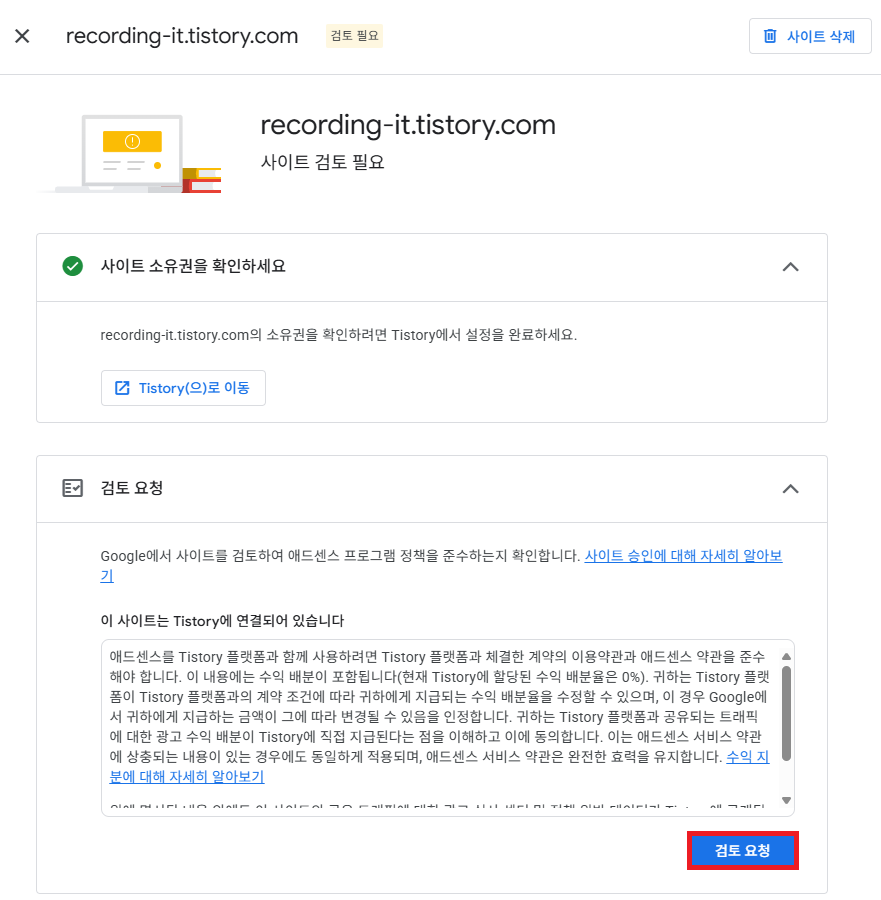
- '검토 요청'을 클릭합니다.
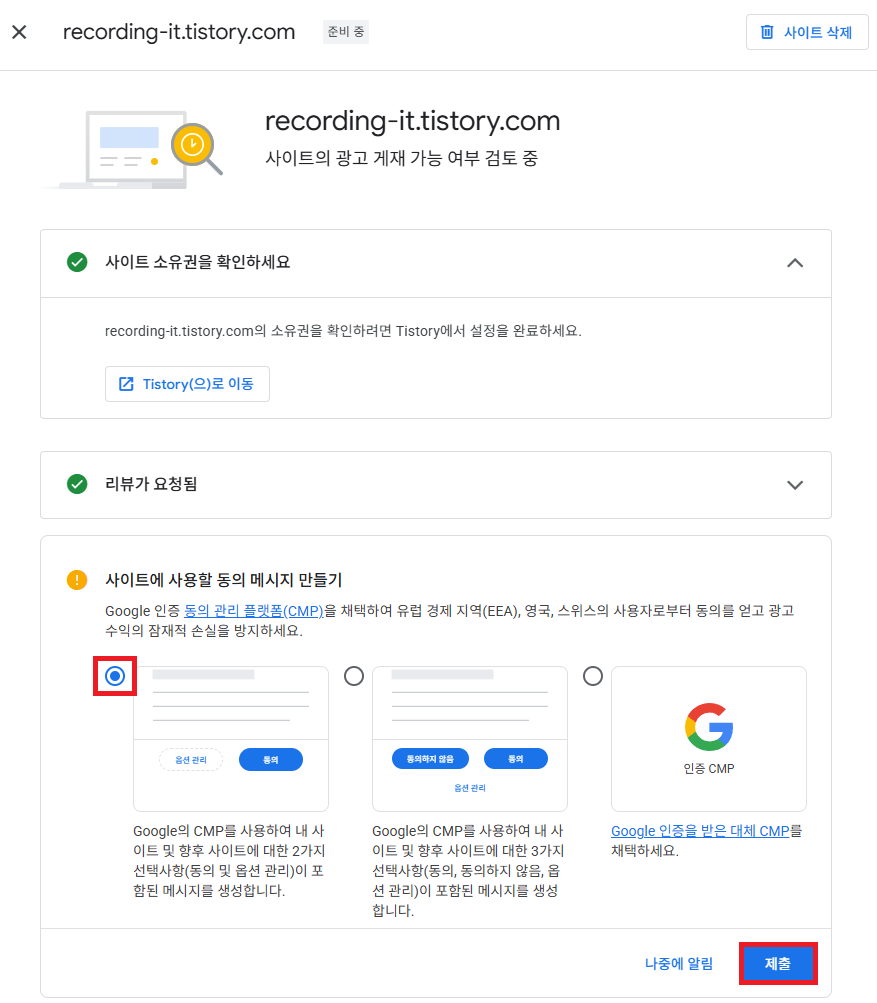
- 'Google CMP'를 선택하고 '제출'을 클릭합니다.
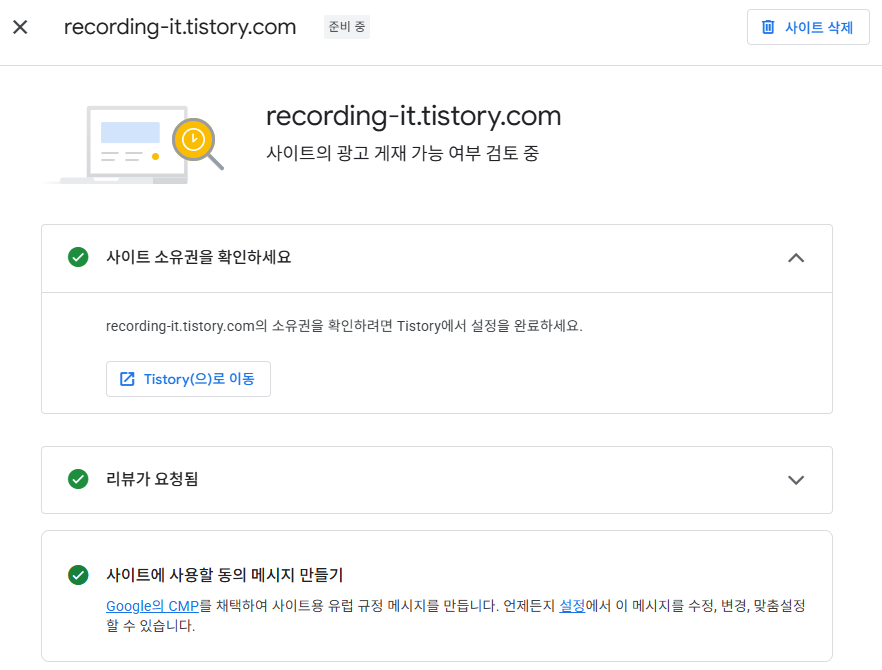
- 구글 애드센스 승인 신청이 완료되었습니다.
마무리
구글 애드센스 승인 심사가 완료되면 티스토리 블로그에 광고를 게재할 수 있습니다.
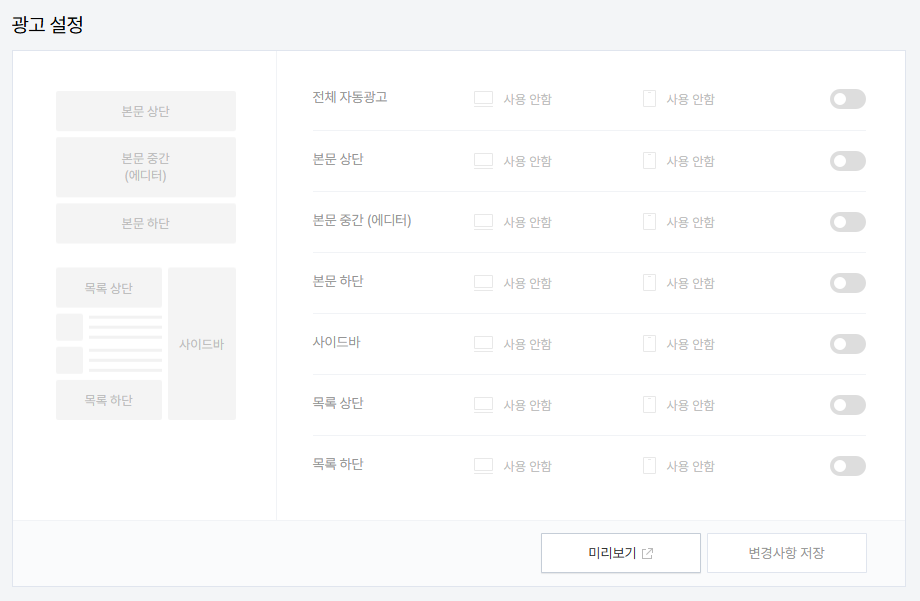
- 승인은 1 ~ 2주 정도 소요된다고 합니다.
승인이 완료되면 광고를 설정하는 방법을 공유하도록 하겠습니다.